
连接 Agent 并完成第一条 MQTT 消息
启用 MCP,配置可信 Agent,并在隔离 Topic 上验证订阅、发布、接收和 Trace 的完整闭环。
- 作者:
- Mqttable
- 更新:
本页目录6 个章节
加载中...
启用 MCP,配置可信 Agent,并在隔离 Topic 上验证订阅、发布、接收和 Trace 的完整闭环。
加载中...
你会把可信的本机 Agent 连接到 Mqttable,创建一个隔离的测试 Connection,订阅唯一 Topic,发布一条 QoS 1 JSON 消息,并在 Trace 中确认完整交互。
开始前:
broker.emqx.io:1883;唯一 Topic 可以减少冲突,但不会让消息变得私密。打开 应用设置 > MCP,然后选择 启用。新安装默认关闭 MCP,只有启用后才会开放本机端点。
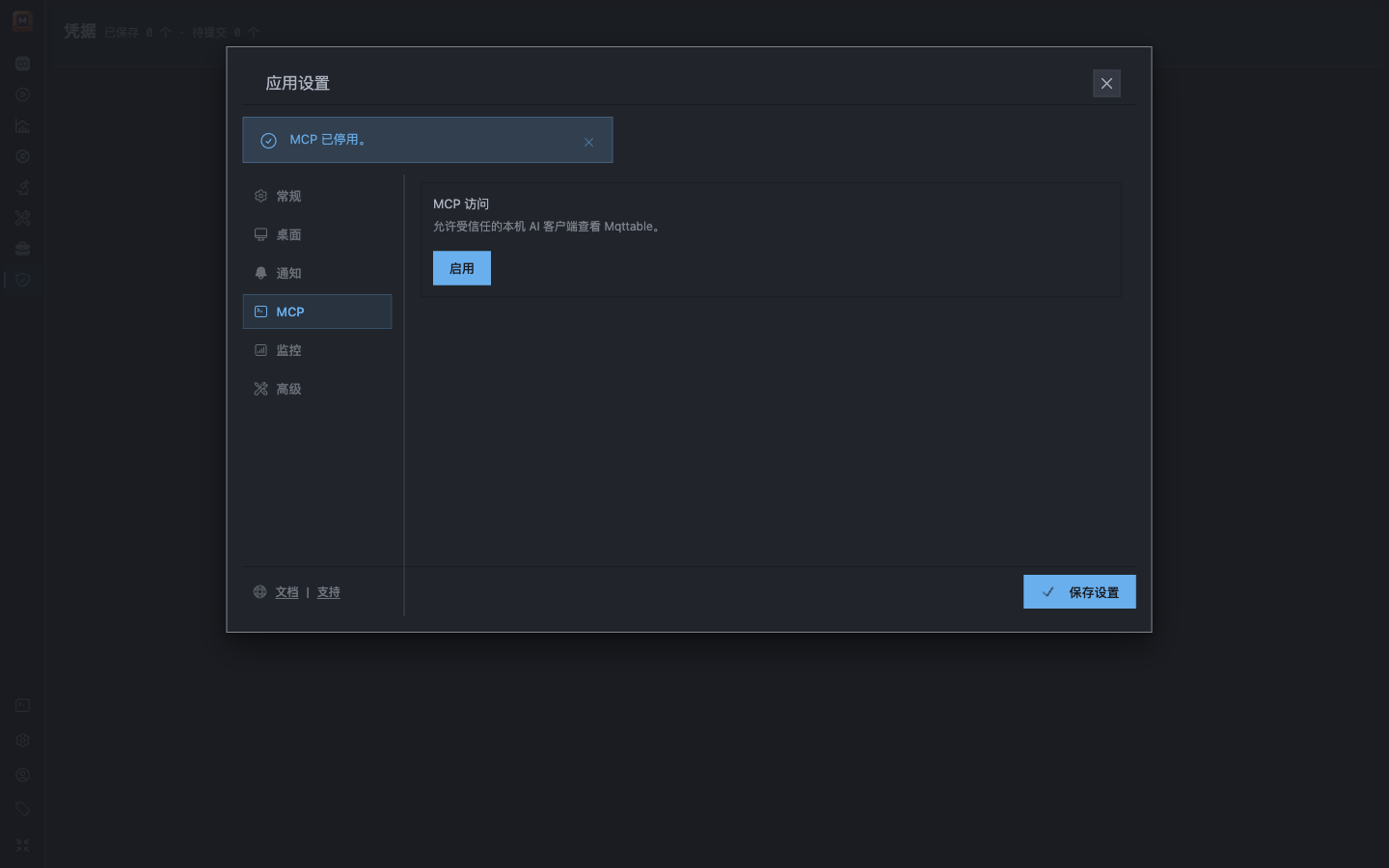
MCP 默认关闭。只为本机可信 Client 启用它。
打开 启用 MCP 即授权受支持的读取与变更,立即生效,并一直保留到你关闭 MCP。没有单独的只读访问级别。
启用 MCP 就是授权边界。 受支持的修改通过 execute_mqttable_action 和稳定的 idempotency_key 执行,由服务端负责检查、执行和取证。只有结果待定或未知时,才通过读取工具查询 operation.read;不要换一个幂等键重做结果未知的操作。
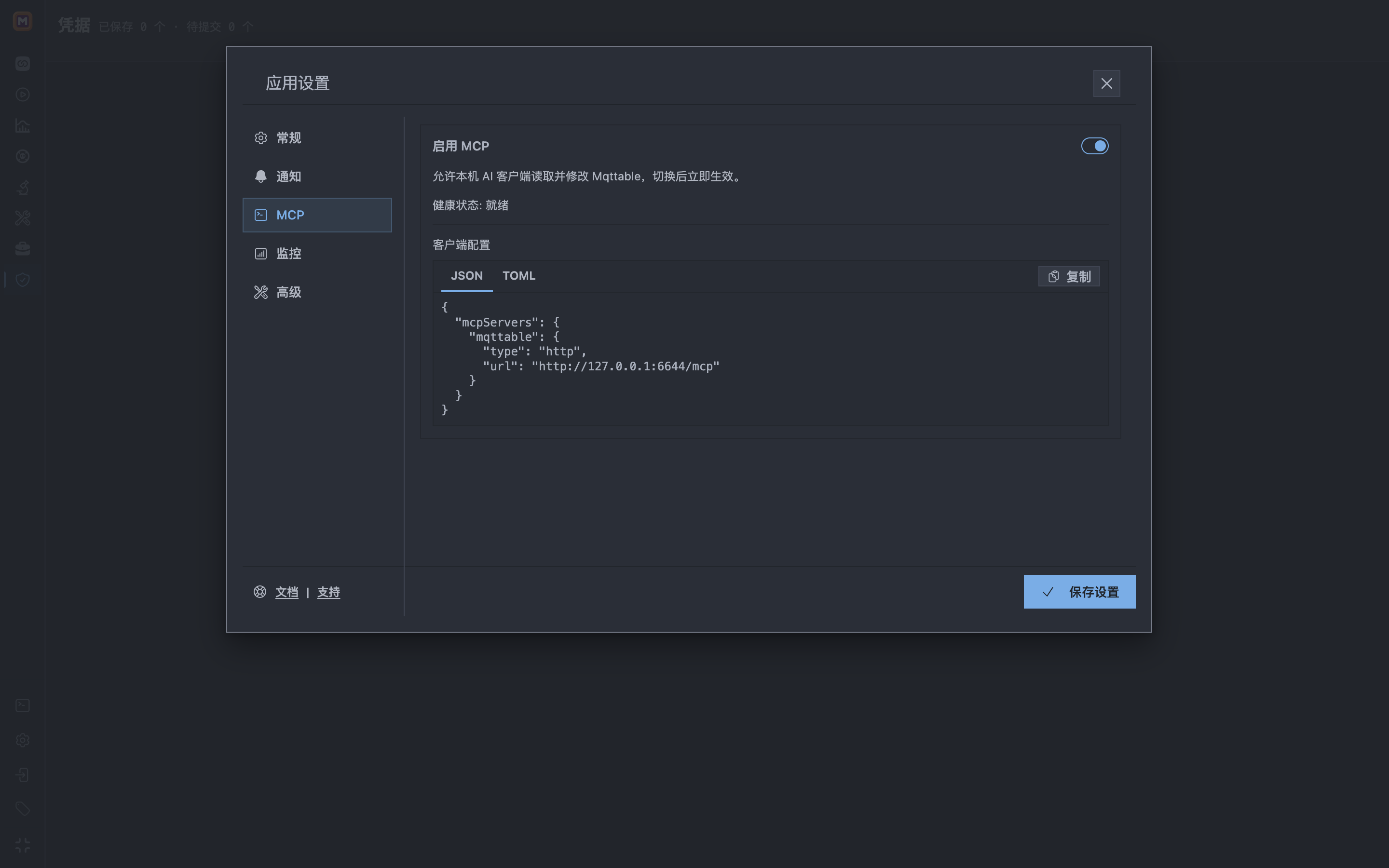
启用 MCP 把受支持的读写操作委托给本机 Client。复制只含 URL 的 Client config,不要添加凭据。
选择 JSON 或 TOML,再点击 复制。请使用 Mqttable 生成的完整配置,不要手输端点,也不要添加 Authorization header、Token、密码或 URL query credential。
只把复制的配置加入可信 Client 和可信工作区:
~/.codex/config.toml,也可以放入可信项目的 .codex/config.toml。启动新的会话,再用 /mcp 或 codex mcp list 确认 mqttable。.mcp.json。启动新的会话,根据提示批准项目 Server,再用 /mcp 确认连接。.cursor/mcp.json,或全局的 ~/.cursor/mcp.json。打开 Customize > MCP,确认 mqttable 已启用并连接。127.0.0.1 访问当前 Mqttable Runtime 的位置。继续前,让 Agent 报告已连接的 Mqttable Runtime、enabled 和 runtime_health。只有 Runtime 位于本机、enabled: true 且 runtime_health: ready 时才继续。
把下面的 Prompt 复制到同一个 Agent 会话:
主 Prompt
请使用已连接的 Mqttable MCP 工具,通过 broker.emqx.io:1883 帮我发出并收到第一条 MQTT 消息。使用 MQTT 5.0、QoS 1 和一条测试 JSON 消息,不要改动已有配置,完成后告诉我在 Mqttable 哪里看结果。
这就是完整任务。临时名称和 MCP 执行步骤都由 Agent 处理。如果公共 Broker 不可用,Agent 应停止,不要改用其他端点。
Agent 完成后,回到 连接。成功结果如下:
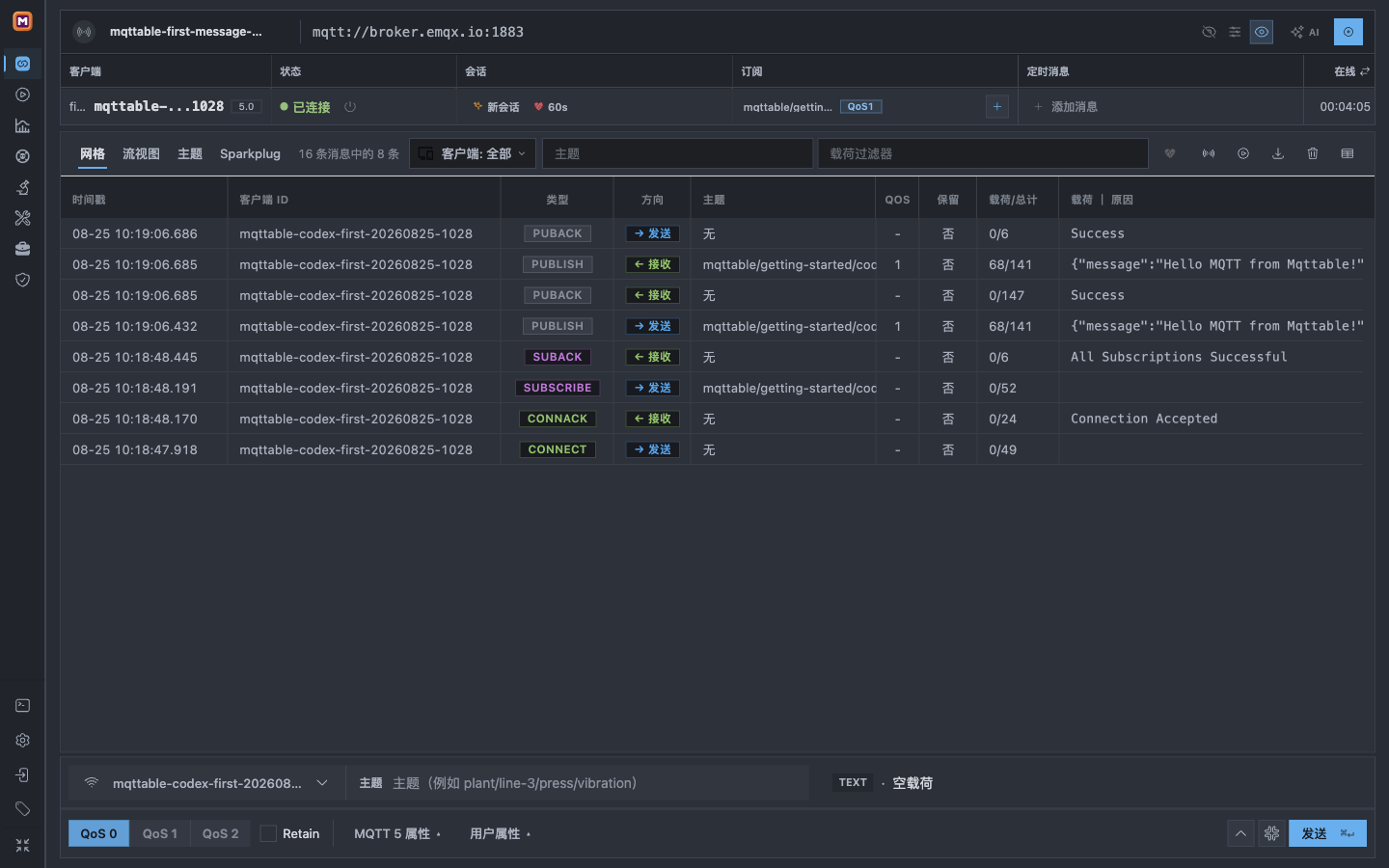
一次 MCP 执行的结果集中在同一个界面:已连接客户端、QoS 1 订阅,以及 Trace 中匹配的收发过程。
你只需要确认三件事:
5.0;QoS1;PUBLISH,并有成功的 PUBACK。如果缺少任何结果,请停止,不要再发送一条消息,并查看排错与 MCP 边界。
把已完成报告保留在同一个 Agent 对话中,然后发送下面的 Prompt:
清理 Prompt
只删除你为首条消息测试创建的临时 Broker、Connection 和 Topic,不要改动其他任何对象。删除后确认这些临时对象已经不存在。
如果换了 Agent 对话,必须先粘贴完成报告中的准确对象清单,再请求清理。
接下来可以阅读 Connection 与消息,创建有边界的定时心跳;也可以阅读 Trace 与诊断,继续分析 QoS 1 交互。